Galaxy S26 Ultraのカメラ設定おすすめ。写真、夜景、ズーム、動画を先に整える
Galaxy Ultraを買った人が最初に迷うのは、画質そのものより設定です。 使う前に数項目だけ整えると、撮影の失敗がかなり減ります。
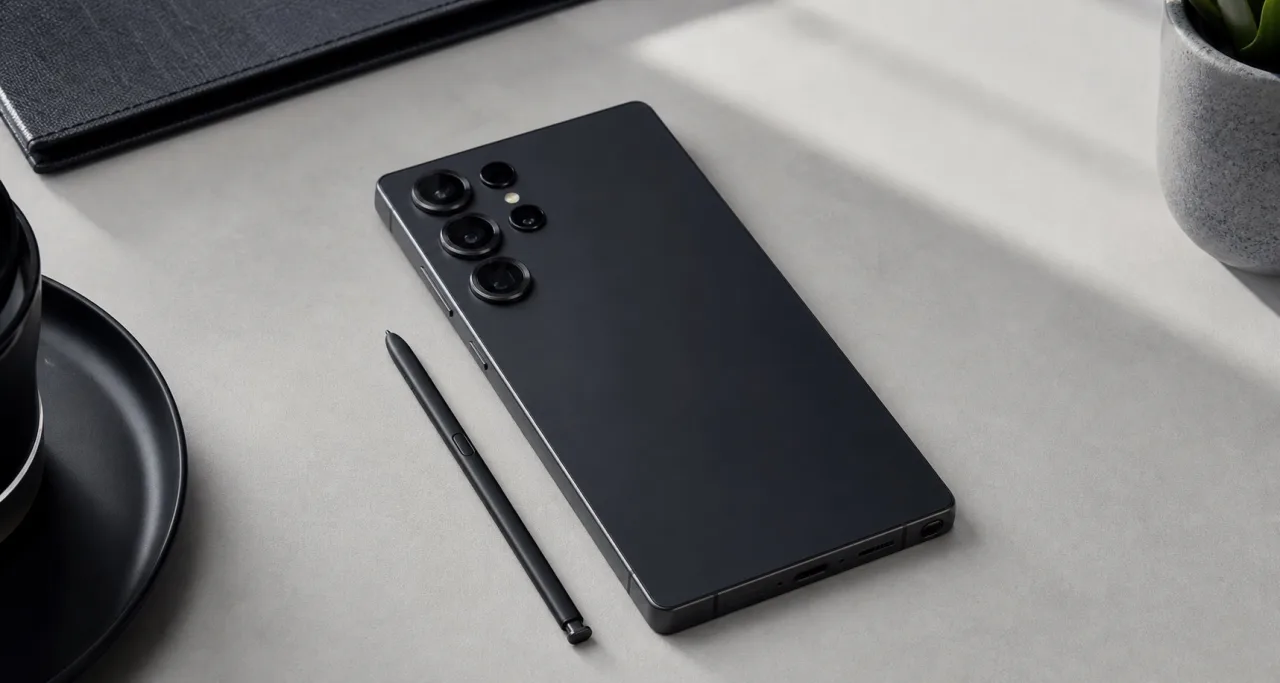
まずは「写真の保存形式」「HDR」「グリッド」「音量キーの動作」「動画の解像度」を整えるのが先です。 S26 Ultraは素の性能が高いので、設定を詰めるだけでも使い勝手がかなり変わります。
最初に見る設定
写真は高画質にしすぎない
最高解像度はきれいですが、容量も使います。普段使いは標準設定で十分なことが多く、 旅行や商品撮影だけ高画質に切り替える方が運用しやすいです。
おすすめの初期設定
- グリッドを表示して水平を合わせやすくする
- HDRは自動を基本にして必要な時だけ見直す
- 音量キーをシャッターにするか確認する
- 撮影データの保存先を先に決める
- AI補正は強すぎないか最初に試す
夜景は露出を少しだけ抑える
暗い場所で明るく撮りすぎると、看板やライトが白飛びしやすくなります。 Galaxy Ultraの夜景は自動でも十分使えますが、明るさを少し抑えると雰囲気が残りやすいです。
ズームは段階ごとの使い分けが大事
| 使い方 | 向きやすい場面 | 見るところ |
|---|---|---|
| 広角 | 料理、机上、旅行先の風景 | 歪みと手ブレの出方 |
| 標準 | 人物、日常写真、商品撮影 | 色の自然さと解像感 |
| 望遠 | イベント、看板、遠景 | 手ブレとピントの安定 |
用途別のおすすめ設定
| 用途 | おすすめ設定 | 理由 |
|---|---|---|
| 日常スナップ | 標準画質、HDR自動、グリッドON | 失敗しにくく、容量も節約しやすい |
| 旅行 | 高画質を必要時だけ使う | 風景と人物の両方に対応しやすい |
| 夜景 | 露出を少し下げる | 白飛びを抑えて雰囲気を残しやすい |
| 動画 | 用途別に解像度を分ける | 容量と発熱のバランスを取りやすい |
動画は用途で分ける
SNS向けの短い動画と、記録用途の長い動画では最適解が違います。長尺を撮る人ほど、 解像度と保存容量のバランスを見た方が後で困りにくいです。
撮影シーン別の考え方
- 料理は広角で全体を入れつつ、色味を確認する
- 人物は標準で自然な肌色を優先する
- 看板や遠景は望遠でブレを抑える
- 暗所は明るさを上げすぎない
撮影前に確認したいこと
- 最高画質と通常画質の切り替え場所を知る
- 夜景で明るさを少し下げるやり方を覚える
- ズームの段階ごとに使いどころを分ける
- 動画は保存容量と発熱を見て使う
失敗しやすいポイント
- 最高画質のまま常用して容量を圧迫する
- 夜景で自動補正に頼りすぎて雰囲気が消える
- ズームで手ブレ補正を過信する
- 動画設定を見直さず、保存容量を使い切る
参考情報
編集部のおすすめ運用
日常は標準設定、旅行やイベント前だけ高画質寄りに切り替える運用が扱いやすいです。 Galaxy Ultraの良さは、細かい設定を詰めた時にじわっと出ます。初期設定は地味ですが、流入面でも 「設定の正解」を探す人が多いので、検索意図と相性の良い記事になります。
FAQ
まず何を設定すればいい?
最初は写真サイズ、HDR、グリッド、保存先、音量キーの動作を確認すると使いやすいです。撮影の失敗が減ります。
夜景は自動で十分?
多くの場合は自動でも使えますが、暗い場所ではナイトモードや露出調整を覚えておくと結果が安定します。
関連
編集部の判断
カメラ設定は、最初に詰めすぎるより、日常用の安定設定を決める方が役に立ちます。 旅行やイベント前にだけ高画質寄りへ切り替える運用の方が、容量と失敗率のバランスを取りやすいです。